
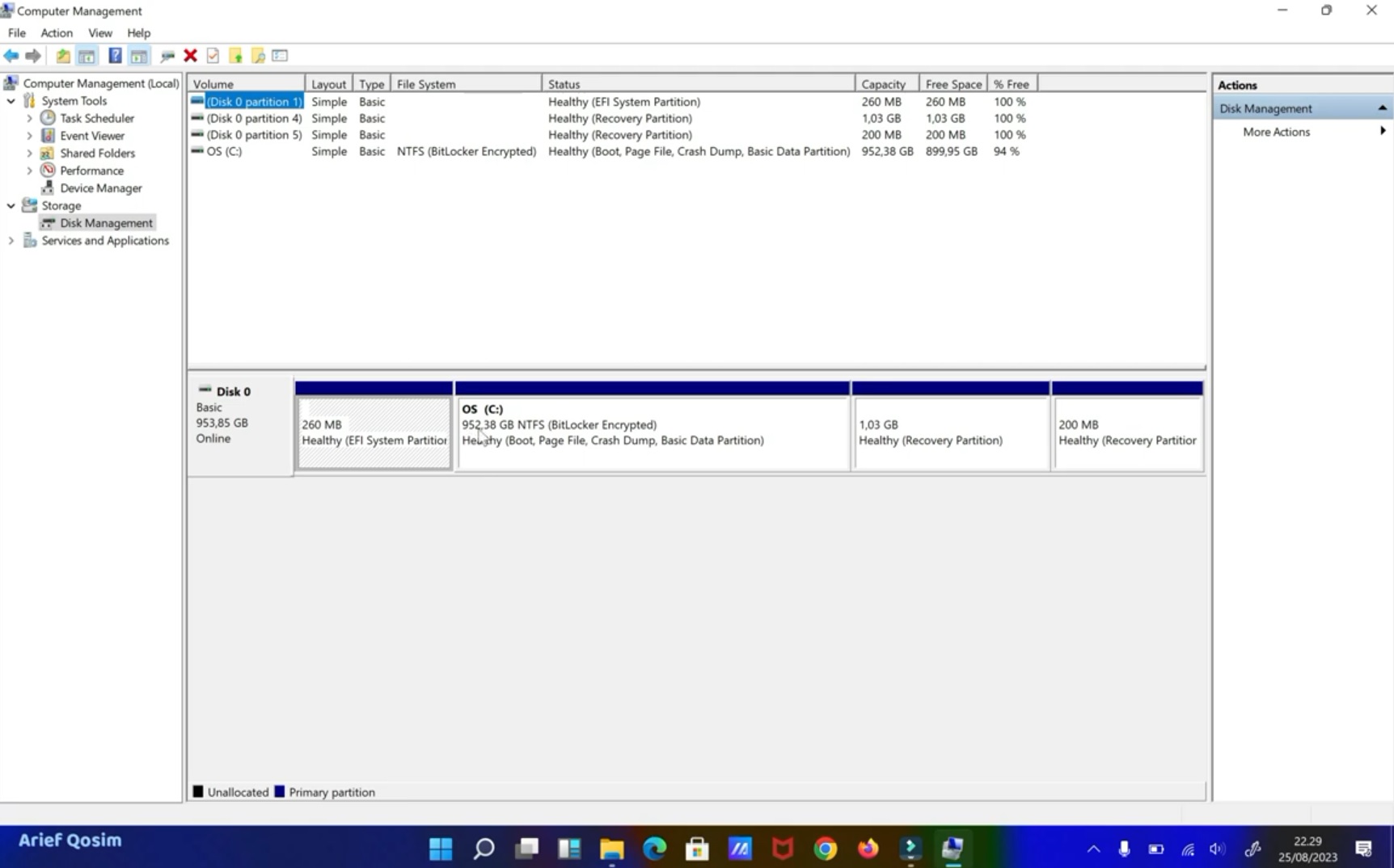

Jika anda adalah salah satu pengguna Windows 11 yang hanya memiliki satu partisi utama, yaitu Drive C. Kondisi ini membuat penyimpanan menjadi kurang rapi karena seluruh file sistem, aplikasi, dan dokumen pribadi bercampur dalam satu lokasi. Melalui tutorial ini Anda tidak perlu melakukan instal ulang Windows untuk membuat partisi baru. Windows 11 telah menyediakan fitur bawaan yang memungkinkan pengguna membagi kapasitas hard disk atau SSD menjadi beberapa drive secara aman melalui Disk Management.
Langkah pertama yang perlu dilakukan adalah membuka menu Disk Management. Caranya cukup mudah, klik kanan tombol Start pada taskbar, kemudian pilih Disk Management. Alternatif lainnya, tekan tombol Windows + R, ketik diskmgmt.msc, lalu tekan Enter. Setelah jendela Disk Management terbuka, Anda akan melihat seluruh struktur partisi yang ada pada komputer.
Selanjutnya, tentukan drive yang ingin dibagi kapasitasnya. Pada umumnya pengguna akan mengurangi ukuran Drive C untuk membuat Drive D baru. Klik kanan pada partisi yang memiliki ruang kosong cukup besar, kemudian pilih menu Shrink Volume. Windows akan melakukan analisis terlebih dahulu untuk menghitung kapasitas yang dapat dikurangi. Setelah proses analisis selesai, masukkan jumlah kapasitas yang ingin dipisahkan. Sebagai contoh, jika ingin membuat partisi baru sebesar 100 GB, maka masukkan nilai sekitar 102400 MB karena 1 GB setara dengan 1024 MB. Setelah menentukan ukuran yang diinginkan, klik Shrink.
Setelah proses selesai, akan muncul area baru berwarna hitam dengan status Unallocated atau belum teralokasi. Area inilah yang nantinya akan dijadikan drive baru. Klik kanan pada ruang Unallocated tersebut, kemudian pilih New Simple Volume. Wizard pembuatan partisi akan muncul dan memandu Anda melalui beberapa langkah sederhana. Pilih Next, gunakan ukuran volume yang tersedia, lalu klik Next kembali.
Pada tahap berikutnya, tentukan huruf drive yang akan digunakan, misalnya D, E, atau huruf lainnya yang masih tersedia. Setelah itu, pilih sistem file NTFS dan biarkan pengaturan lainnya pada kondisi default. Beri nama volume sesuai kebutuhan, misalnya “Data”, “Dokumen”, atau “Penyimpanan”. Selanjutnya klik Next dan kemudian Finish untuk menyelesaikan proses pembuatan partisi.
Dalam beberapa detik, Windows akan melakukan proses format dan partisi baru akan langsung muncul di File Explorer. Setelah itu Anda telah memiliki drive baru tanpa perlu menghapus data maupun melakukan instal ulang sistem operasi. Partisi tambahan ini dapat digunakan untuk menyimpan dokumen, foto, video, file pekerjaan, maupun cadangan data penting sehingga pengelolaan penyimpanan menjadi lebih rapi dan terorganisir.
Meskipun proses partisi relatif aman, disarankan untuk tetap melakukan pencadangan data penting sebelum memulai. Selain itu, pastikan kapasitas Drive C masih mencukupi setelah dilakukan pengurangan ukuran agar kinerja Windows tetap optimal. Dengan memanfaatkan fitur Disk Management bawaan Windows 11, pengguna dapat membuat partisi baru secara cepat, mudah, dan tanpa bantuan aplikasi tambahan.
Berikut ini langkah-langkah tutorialnya dalam bentuk video.