

 Jika kita akan membuat sebuah tampilan menu pilihan yang berisi banyak tombol, maka kita harus konsisten dalam membuat perubahan tampilan UP, OVER, DOWN dan HIT pada tombol. Untuk itu kita dapat mensiasati dengan membuat tombol yang tidak tampak (Invisible Button), yaitu dengan cara memasukkan teks saja kemudian memanfaatkan tombol dengan tampilan HIT. Jika masih bingung dengan UP, OVER, DOWN dan HIT, buka kembali materi konsep tombol.
Nah, berikut ini saya akan berbagi pengalaman lagi bagaimana membuat banyak tombol pada tampilan mata pelajaran dan daftar guru berikut.
Langkah Pertama, buatlah ukuran dimensi 800 x 600 px.

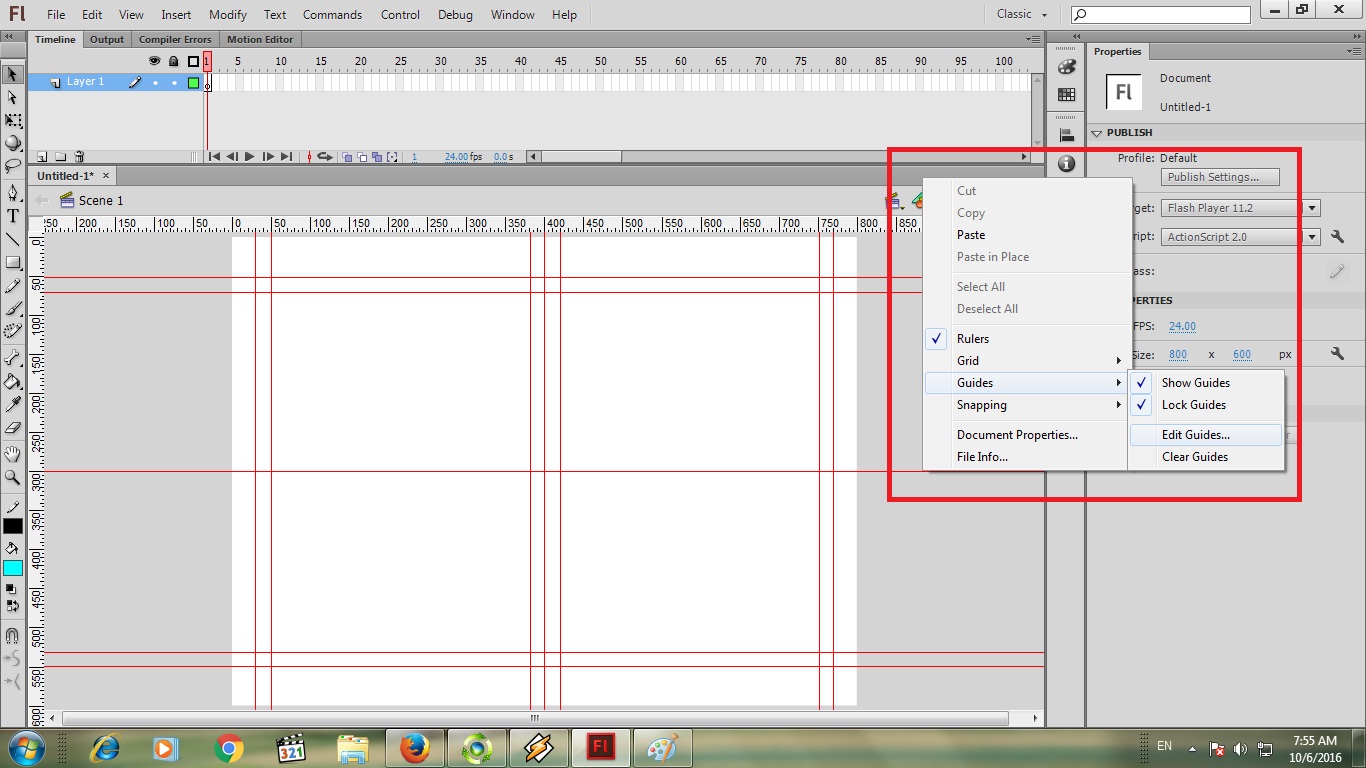
Langkah Kedua, buatlah garis bantu dengan mengaktifkan Ruler (buka View>Rulers).

Langkah Ketiga tarik garis bantu (Guides) secara vertikal dan horizontal aturlah posisi tengah, garis tepi kanan kiri atas dan bawah (sesuai selera) dan kuncilah (Lock Guide) dengan cara klik kanan pada Stage (warna dapat diubah sesuai selera pada Edit Guide).
Langkah Keempat, Ketiklah tulisan daftar Mata Pelajaran dan Daftar Guru (sesuai selera) seperti Gambar 4.

Langkah Kelima, buatlah kotak/ Rectangle (tekan R) yang panjang dan lebarnya cukup untuk menutupi teks yang paling panjang, kemudian Convert to Symbol pilih tipe Button.


Langkah Keenam, ketika Kotak tersebut sudah berubah menjadi Movie Clip, maka klik kanan Edit in Place. Kemudian hapus tampilan UP, modifikasi warna pada tampilan OVER dan DOWN.Langkah Ketujuh, keluar dari editing tombol dengan menekan Scene 1 maka akan muncul warna tombol yang transparan (warna biru) kemudian copy tombol sebanyak daftar nama (aturlah posisinya dengan Align (tekan CTRL+K)).


Langkah Kedelapan, letakkan posisi tombol transparan ke bawah teks dengan cara klik kanan Arrang>Send to Back.Langkah Kesembilan, desainlah background menggunakan layer yang berbeda.Langkah Kesepuluh, Lakukan Test Movie (tekan CTRL+ENTER).Seperti ini hasil akhirnya.