

Bayangkan, jika Anda bertemu dengan seorang cewek yang cantik (bagi cowok) atau cowok yang ganteng (bagi cewek)!!! Tentunya akan muncul rasa ketertarikan atau kekaguman akan keindahan ciptaan sang Pencipta, hal ini wajar dan lumrah sebagai manusia yang masih normal, he he he…
Lalu apa hubungannya dengan menu multimedia interaktif?
Jelas tidak ada hubungannya, he he he….Tapi ada kemiripan analoginya, sebagai contoh jika kita membuka menu utama sebuah multimedia interaktif yang sangat menarik dan indah, tentu akan muncul rasa penasaran dan kekaguman akan desain artistik tampilan menu tersebut. Jika menu utamanya saja sudah bagus dan menarik, maka rasa penasaran akan muncul dan membayangkan apalagi isi materinya, bisa jadi akan lebih menarik lagi. Apa iya? Mungkin saja….he he he…
Nah, berikut ini saya akan berbagi pengalaman cara menuliskan teks yang menarik dengan Adobe Flash CS6. Simak baik-baik ya!
Langkah pertama, tentukan ukuran dimensi stage nya (ukuran layar/ canvas).
Langkah kedua, ketik tulisan dengan font yang tebal, gunakan Text Tool (tekan T).
Langkah ketiga, atur dan susun tata letak huruf, seleksi semua (tekan CTRL+A) dan lakukan Break A Part (tekan CTRL+B)
 Langkah keempat, lakukan Break A Part dua kali sehingga berubah menjadi shape
Langkah kelima, seleksi dengan selection tool (tekan V) pada separuh badan teks.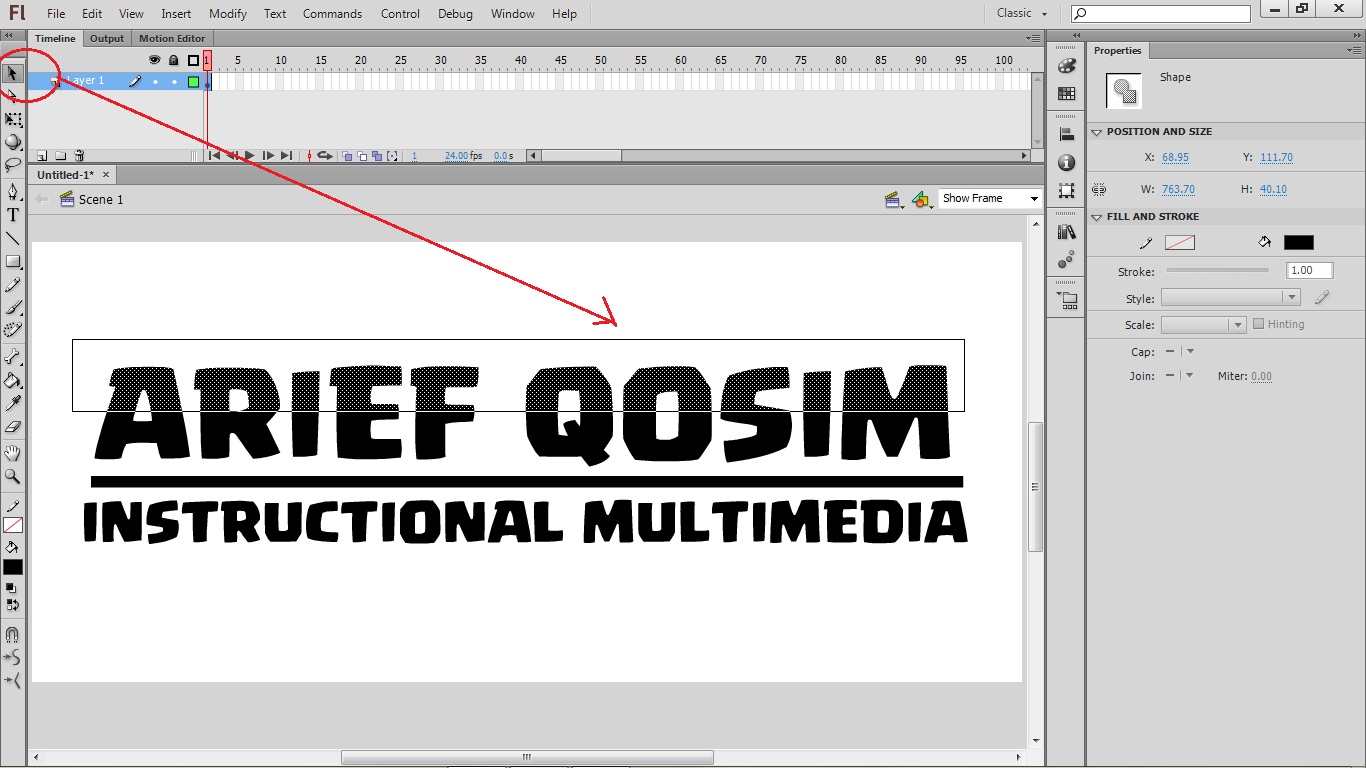
Langkah keenam, beri warna dengan linier gradient color (beri warna sesuai selera). Atur arah gradasi dengan Gradient Tool (tekan F)
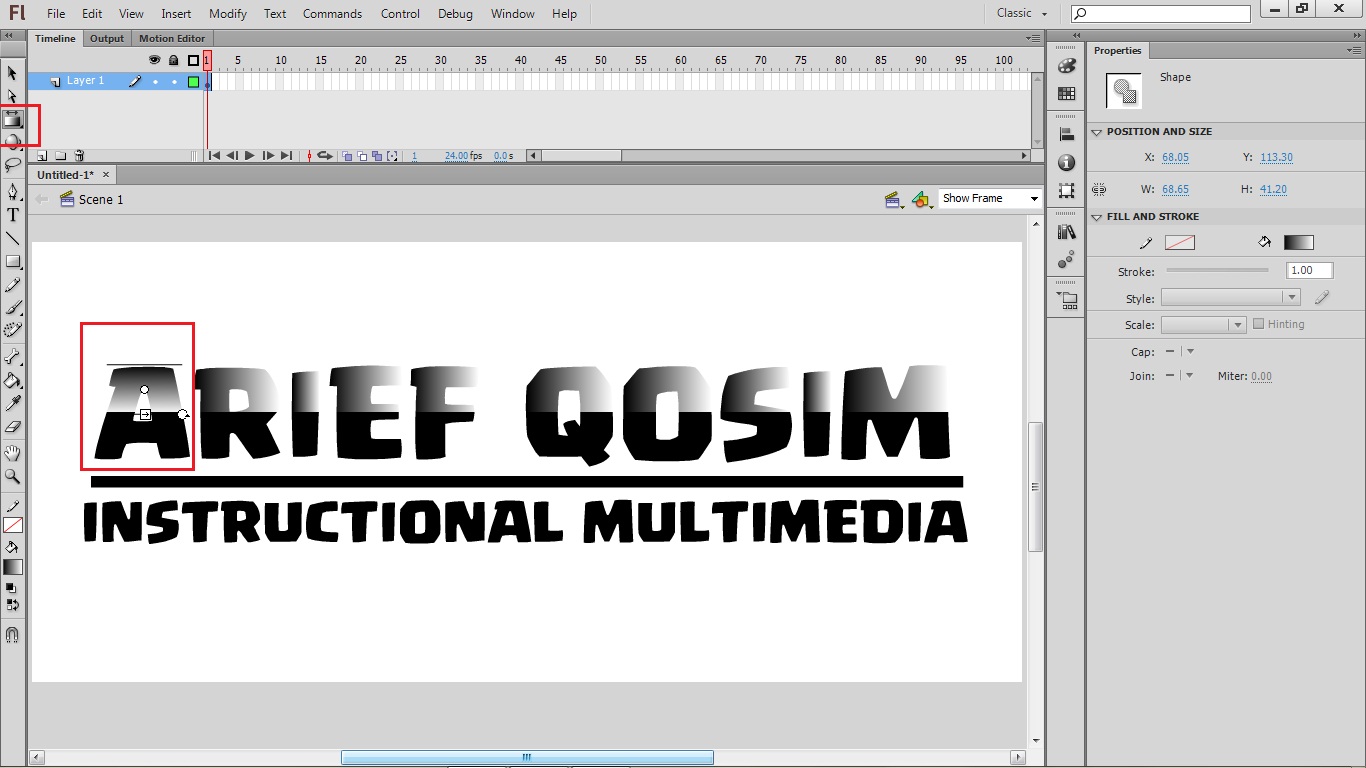
Langkah ketujuh, gunakan Eyedropper Tool (tekan I) pada salah satu huruf yang sudah diberi Linier color, kemudian secara otomatis Paint Bucket akan aktif, klik ke huruf yang lain hingga pewarnaannya sama dengan huruf pertama.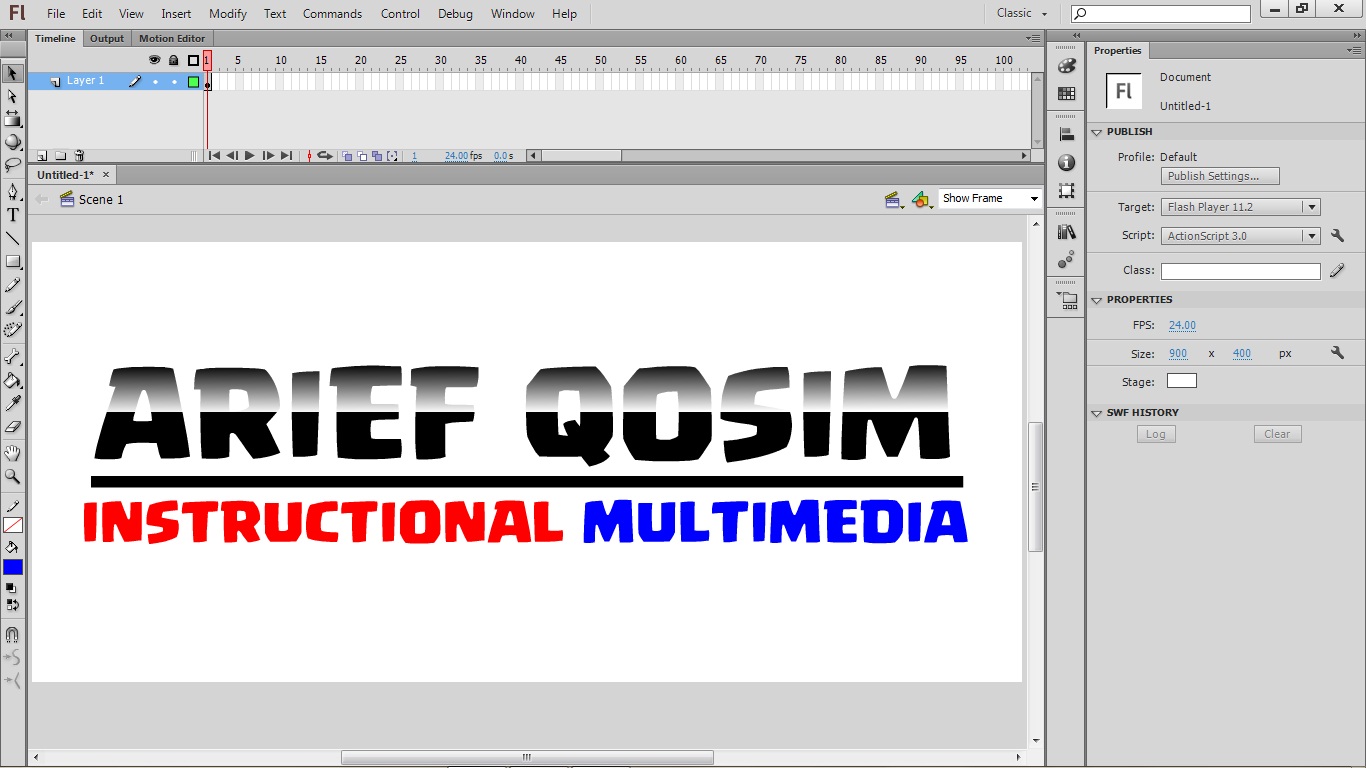
Langkah delapan, duplikat huruf dan letakkan di samping huruf sebelumnya, klik Modify>Shape>Expand fill>pilih Inset, masukkan angka 4 px (atur nilai inset sesuai selera).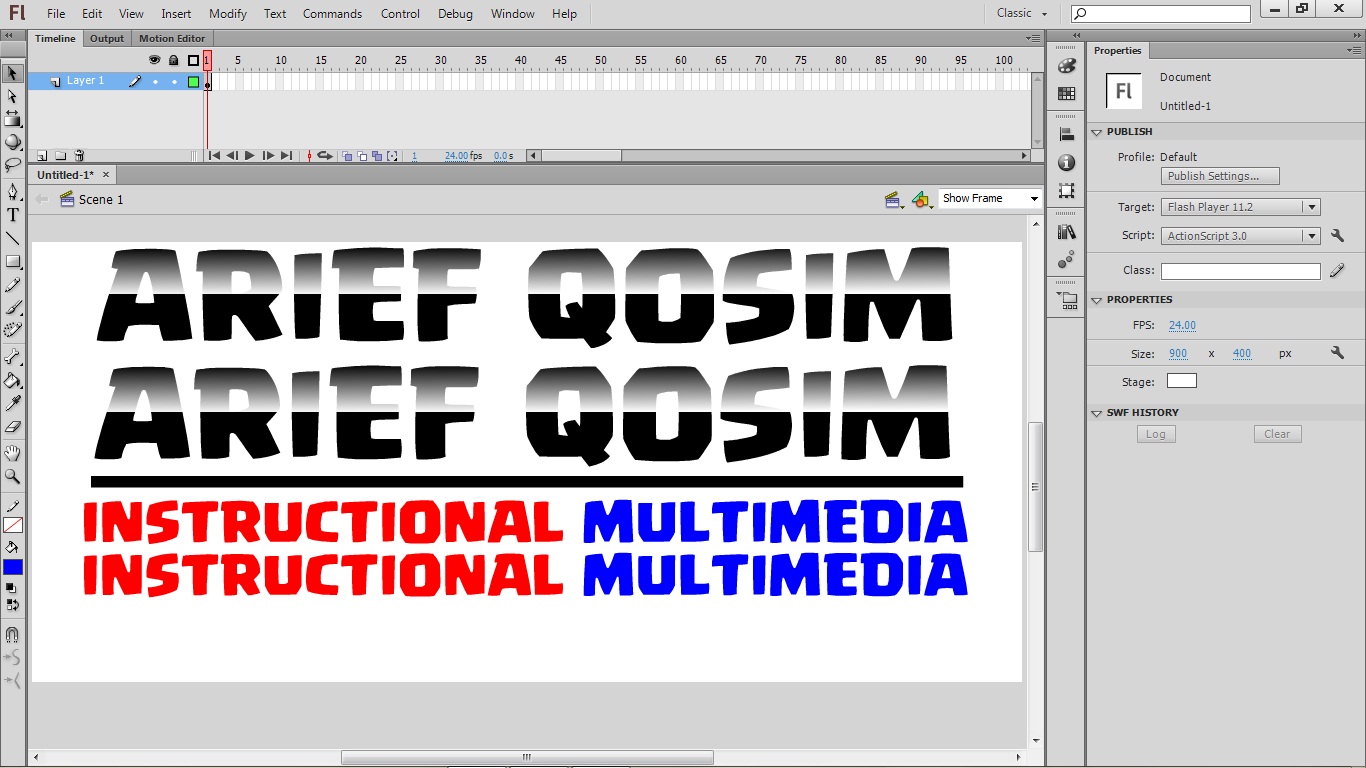

Langkah kesembilan, ubah warna gradasi menjadi putih dengan Alpha 100 menjadi Alpha 0 pada teks yang sudah diduplikat, lakukan Group obyek (tekan CTRL+G) dan letakkan di atas teks pertama (kalau perlu atur dengan cara klik kanan>Arrange>Bring to Front). 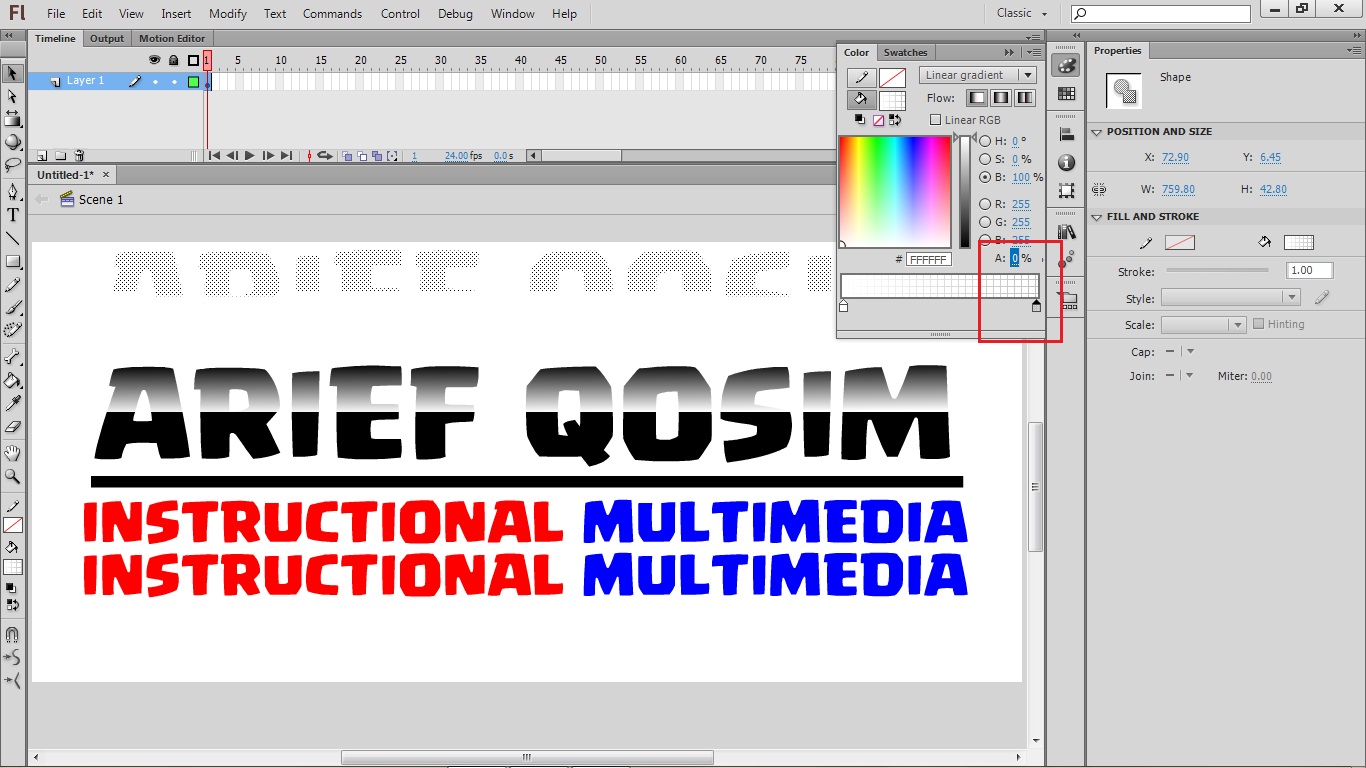

Tambahkan aksessoris tulisan supaya lebih menarik di layer yang berbeda.

Inilah hasil akhirnya, 
Selamat mencoba!
download file tutorial